



ビックリマン風シールの作り方|ChatGPT×Canvaでコンビニ印刷まで5STEP
目次
SNS戦略家・赤髪の広報担当:MARIです。
10月9日に、ChatGPTを使ってオリジナルのビックリマン風シールを作る勉強会を開催しました。
自分の顔やペットの写真を、かわいいイラストに変身させて、コンビニでシールに印刷。名刺に添えて配ったり、家族の思い出を形にしたりと、いろいろな楽しみ方ができます。
今回は、ChatGPTでの画像づくりから、Canvaを使った印刷データの作成、コンビニでの印刷、ラッピングまで、一連の流れを丁寧にお伝えしました。
この記事では、勉強会で紹介した作り方を5つのSTEPでレポートします。最後には、私が実際に作ってみた様子もご紹介。自分ならどんなシールを作りたいか想像しながら読んでみてください。
【この記事で分かること】
・AIで作った画像を、相手に喜ばれるシールにする理由
・ChatGPTとCanvaでビックリマン風シールを作る5STEP
・ChatGPTへの指示と修正のコツ
・コンビニで効率よく印刷する方法
・ラッピングできれいに仕上げるコツ
この記事は、2026年10月28日noteに投稿したものです。
最新情報をgetしたい方はnoteのフォローもよろしくお願いします♪
🔗noteはこちらから見れます。
① なぜ今、AIでビックリマン風シールを作るの?
赤髪:やっぱり、世の中はAI疲れしているんですよね。
AIで気軽に画像を作れるようになって、自分の顔をビックリマン風にした画像を見せても、「ああ、AIね」で終わってしまう。それでは、販促につながりにくい。
せっかく自分のことを覚えてもらいたくて作ったのに、「AIで簡単に作ったやつやん」と思われてしまったら、逆効果にもなりかねません。
だからこそ、今日はAIで作った画像を、しっかりアナログに落とし込んでいきましょう。実際にシールにして、相手に渡して喜んでもらえる形にする。
大切なのは、受け取った人が素直に「素敵!」「もらえてうれしい!」と思ってくれること。AIを使って、ちゃんと人を感動させられる販促をしていきたいんです。
自分の顔で作って、名刺と一緒に配るのもいいと思います。
もちろん、仕事のためだけでなく、ペットや家族の写真で作ってもいいんですよ。夕食のときに見せて、「かわいい!」と家族の会話が盛り上がる。そんな楽しみ方も、してみてください。
② 名刺代わりになる!ビックリマン風シールを作る方法
STEP1|シールにしたい写真を選ぶ
赤髪:まずは、何をシールにするか決めましょう。
自分のシールを作るときに気をつけてほしいのは、加工していない写真を使うこと。
自分ではコンプレックスだと思っている部分も、その人らしさを表す特徴です。そこを加工で消してしまうと、イラストにしたときに「これ、誰?」となってしまうことがあります。
自分らしいシールにしたいなら、あえて普段の顔が分かる写真を選んでください。
Zoomの画面をスクリーンショットした写真なんかが最適です。
STEP2|ChatGPTでビックリマン風の画像を生成する
赤髪:写真を選んだら、ChatGPTに添付します。基本の指示文は、これだけです。
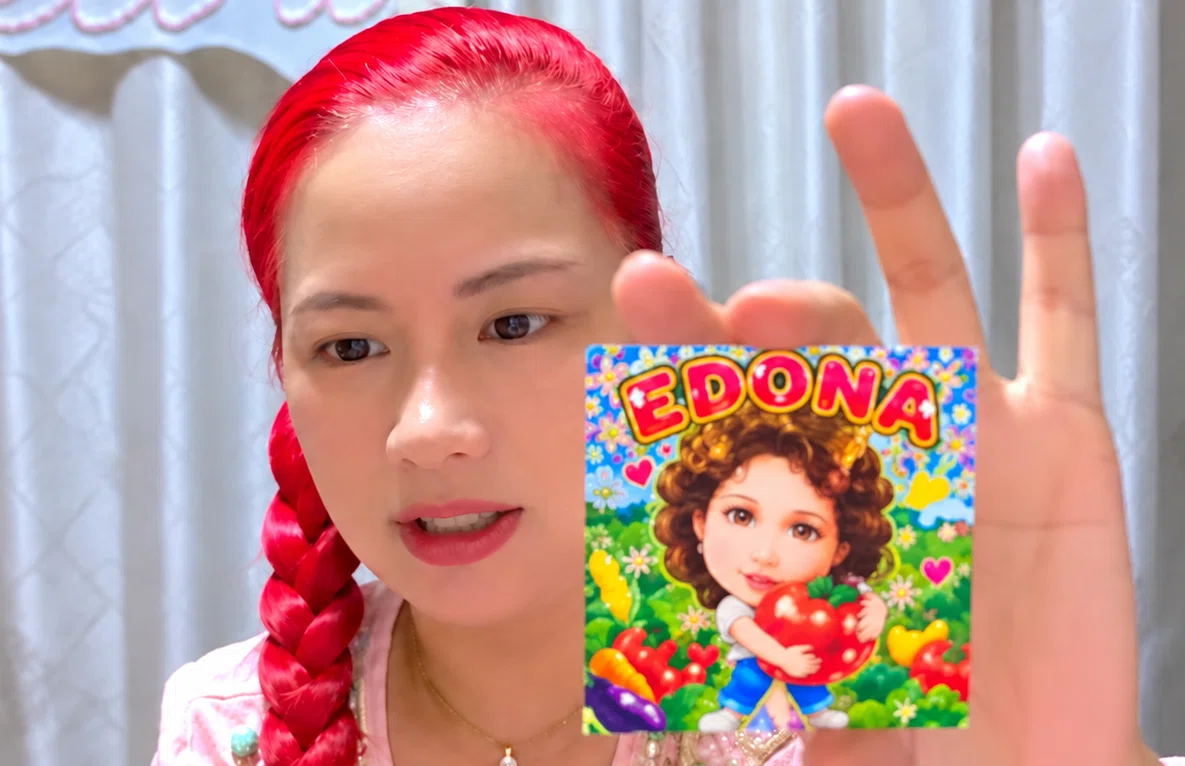
添付した画像の人物のビックリマン風の正方形画像を3枚つくって。
顔は大きくして、体はとてもとても小さくして。
名前は「○○」とだけいれて。それ以外の文字は一切なし。
仕草も表情もそれぞれ変えてほしい。
ポイントは、「顔を大きくして、体はとてもとても小さくして」と伝えること。 ビックリマン風と指示するだけでも体は小さくなりますが、顔をぐっと大きく見せたいなら、ここまで具体的に伝えましょう。
また、「それ以外の文字は一切なし」も大事なんです。AIは、装飾として余計な文字を入れてくることがあります。名前だけにしたい場合は、そのことまで伝えてください。
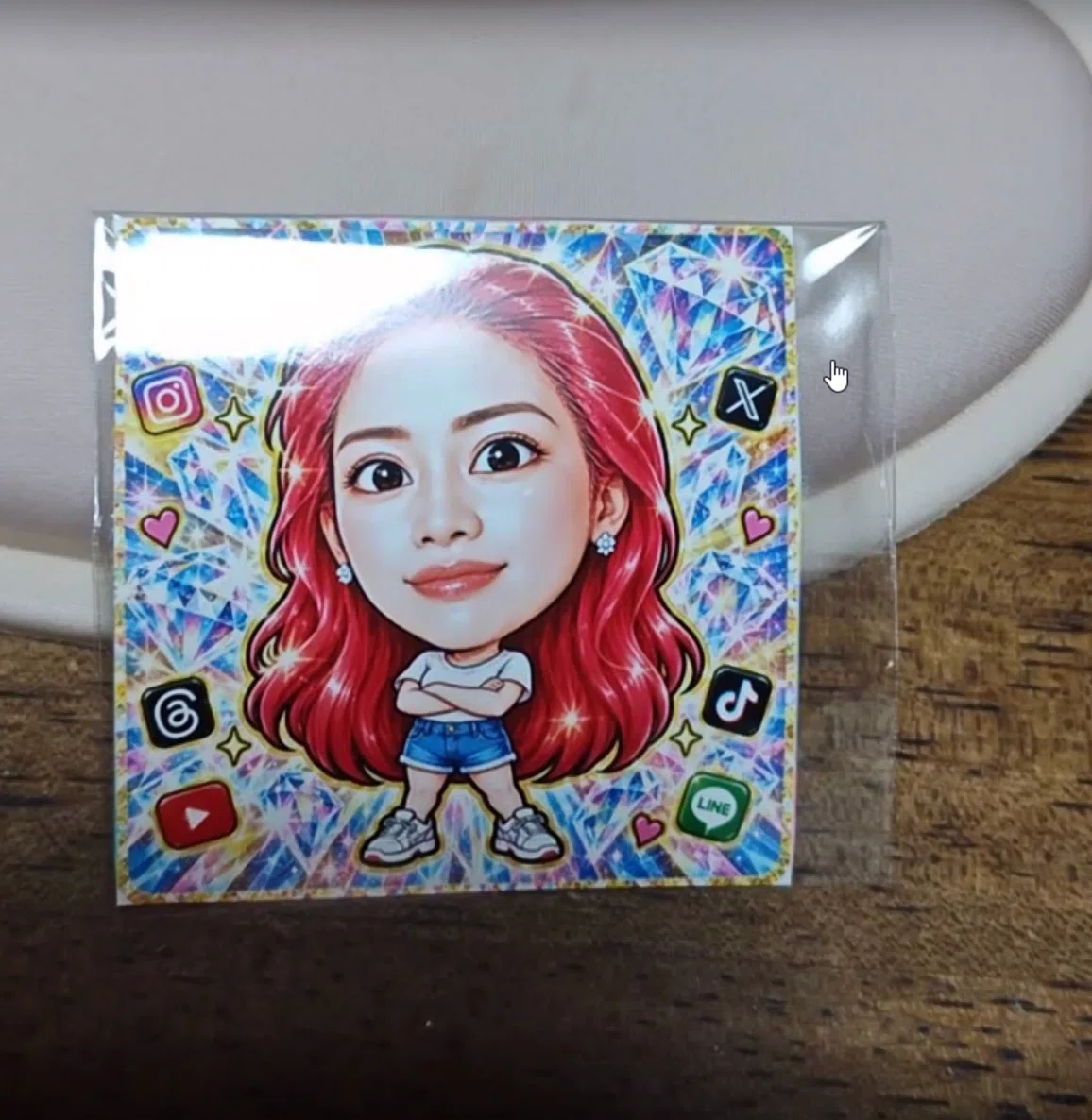
周りの装飾も、好みに合わせて変えられます。「音楽に関する装飾を入れて」「筆を持たせて」など、仕事や趣味に関する要素を加えてもいいですね。私はSNSのロゴを入れてみました。
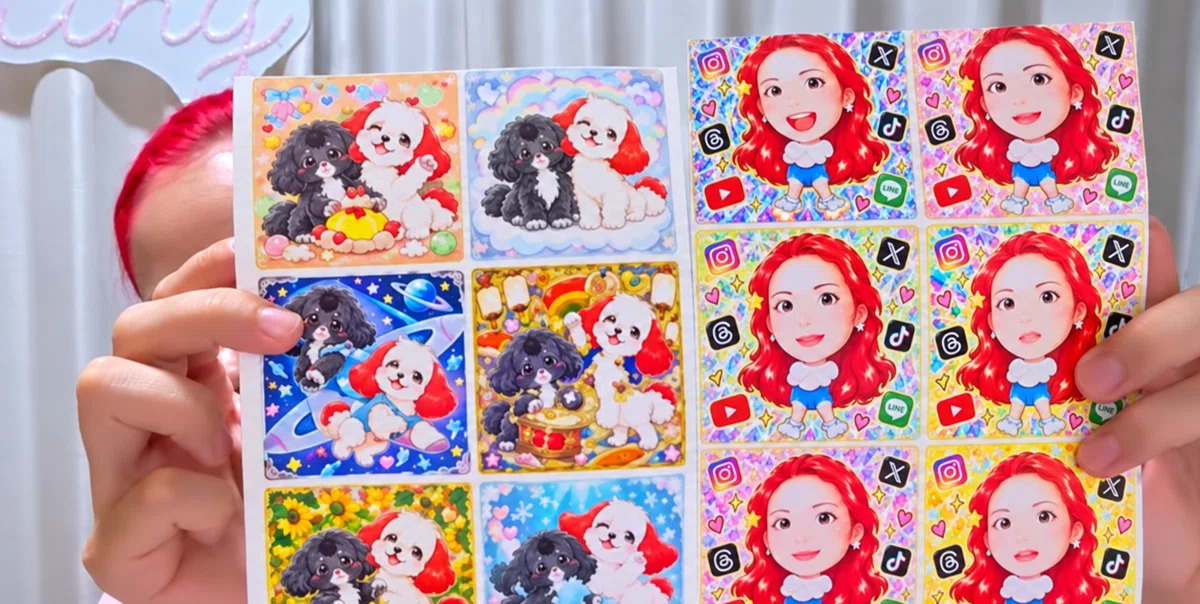
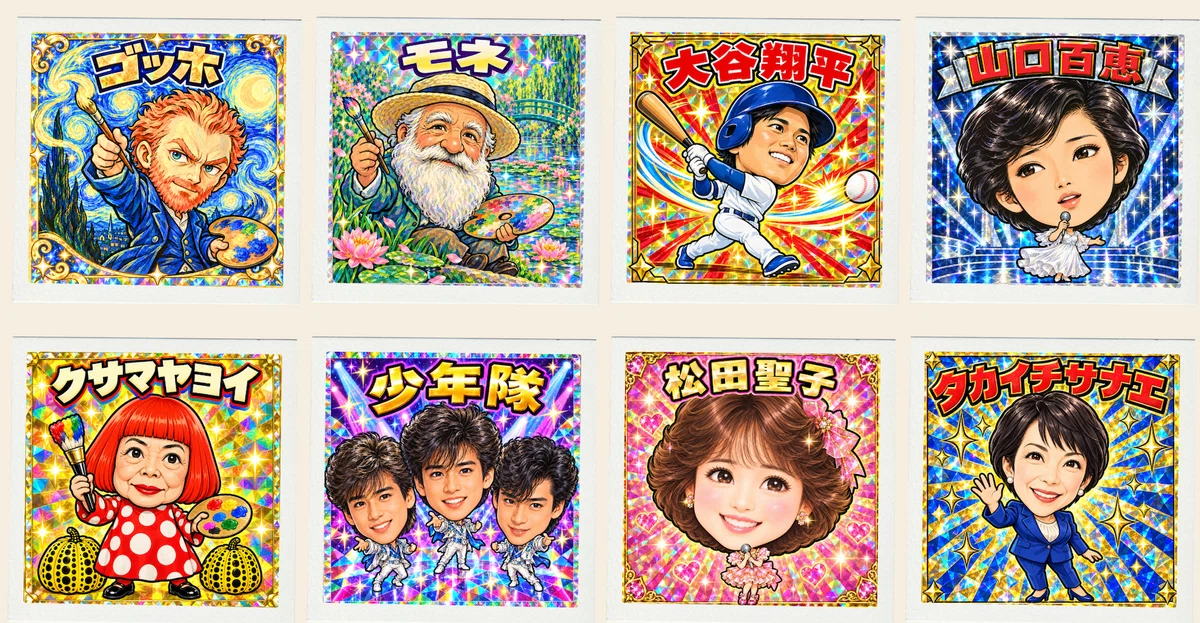
私は「ゆっくりでいいから丁寧に仕上げてください。急いでいません」という言葉も最後によく添えています。
さらに修正する際、構図から変えたい場合は、新しいチャットで、最初から始めるのがおすすめです。
STEP3|Canvaで印刷用のデータを作る
赤髪:気に入った画像ができたら、次はCanvaで印刷用のデータにまとめます。
おすすめは、2Lサイズのシール紙1枚に、6枚分の画像をまとめて印刷する方法です。2Lサイズのシール紙は1枚300円なので、6枚配置すれば、シール1枚当たりの印刷代は50円。まとめて印刷するとお得に作れます。
Canvaで2Lサイズに合わせた縦長のデザインを作り、画像を横2枚、縦3枚に並べていきましょう。
6枚の配置ができたら、全体を1枚の画像としてダウンロードし、スマートフォンに保存します。スマートフォンのCanvaアプリからダウンロードしてもOKです。
STEP4|コンビニでシール紙に印刷する
赤髪:印刷には、PrintSmash(プリントスマッシュ)というスマートフォンのアプリを使います。ローソンとファミリーマートのマルチコピー機で印刷しましょう。
準備は、次の順番で進めます。
- PrintSmashを開き、「写真をプリントする」を選ぶ。
- 「写真追加」から、Canvaで作った画像を選ぶ。
- 画像にチェックを入れ、「選択中の写真をプリントする」を押す。
- 「QRコードで操作」を選び、QRコードを表示する。
慣れていない方は、ここまでを家で準備しておくと、コンビニで慌てずに済みます。
お店に着いたら、マルチコピー機でQRコードを読み取るメニューを選び、スマートフォンの画面に表示したQRコードをかざします。その後は画面の案内に従い、アプリから画像を送信してください。
印刷するときに覚えておいてほしいのは、用紙は「シール紙」、サイズは「2L」です。
STEP5|切り分けて袋に入れたら完成!
赤髪:印刷できたら、6枚のシールをハサミで切り分けます。これで、自分だけのビックリマン風シールが出来上がります。
さらに、人に渡すなら、袋に入れて仕上げましょう。
私もダイソーでいろいろな袋を買って、実際に入れ比べてみました。一番よかったのは、テープ付き・マチなしの「クリアシールバッグ」です。
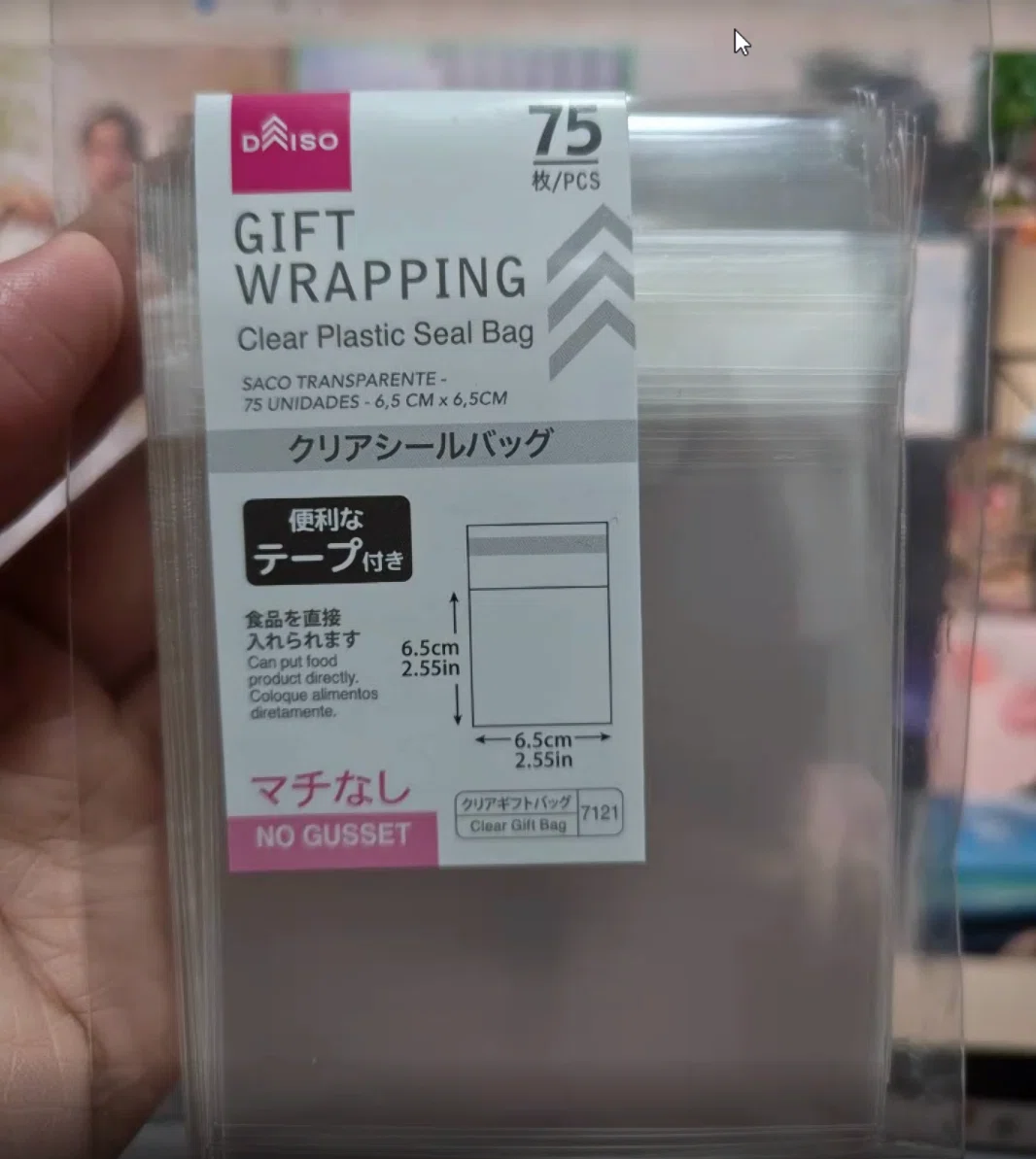
透明なのでシールの絵柄がよく見えますし、口を折ってテープで留められるので、市販されているもののような仕上がりになります。折る位置も調整できるので、シールに合わせて整えてください。
1枚ずつ袋に入れると、クオリティが上がりますよ!
③ MARIの制作レポ
私もシール作りに挑戦してみました!
まずは、自分の写真をもとにChatGPTで画像を作成。教えてもらったように、宣材写真ではなく、スマホで撮ったばかりの写真を使うと、泣きぼくろまで、忠実に再現されていました。
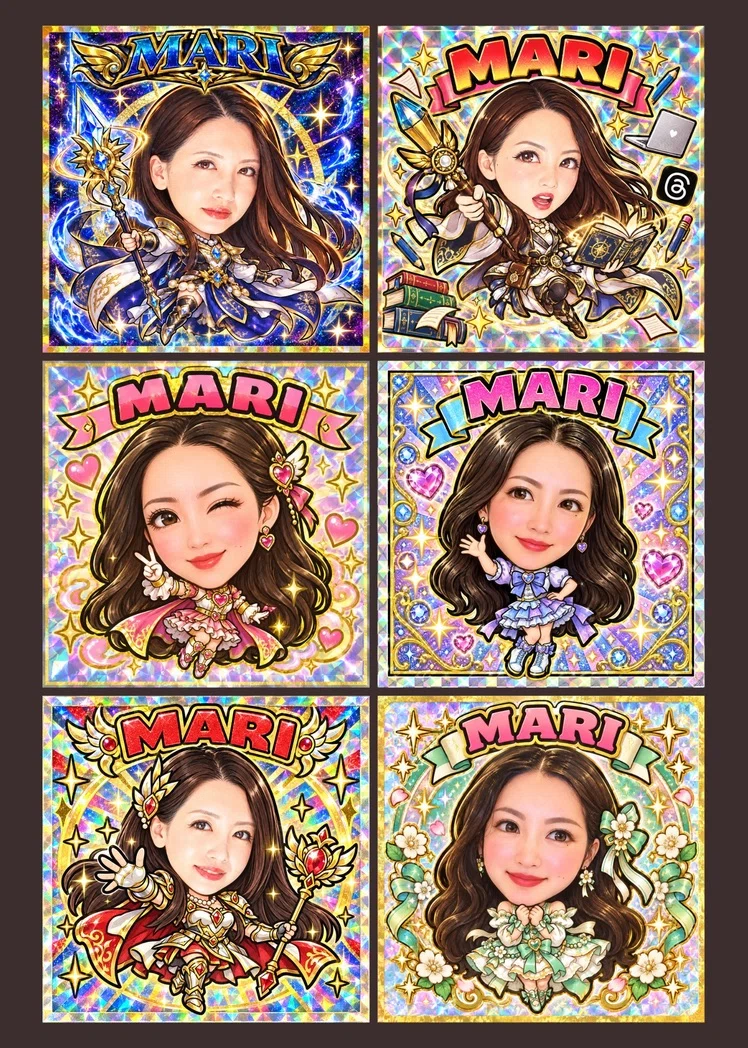
3枚だけ「仕草も表情も、戦士風の服装もそれぞれ変えてほしい」と指示してみました。「戦士風の服装」という言葉を加えると、ぐっと迫力のある画像に仕上がりましたよ。
ライターや広報の仕事をしている私らしさが感じられるものもあり、名刺に添えてお渡ししたくなりました。
さらに、わが家で飼っているマメルリハインコ2羽の画像も作ってみました。かわいすぎっ!(手前味噌ですみません)
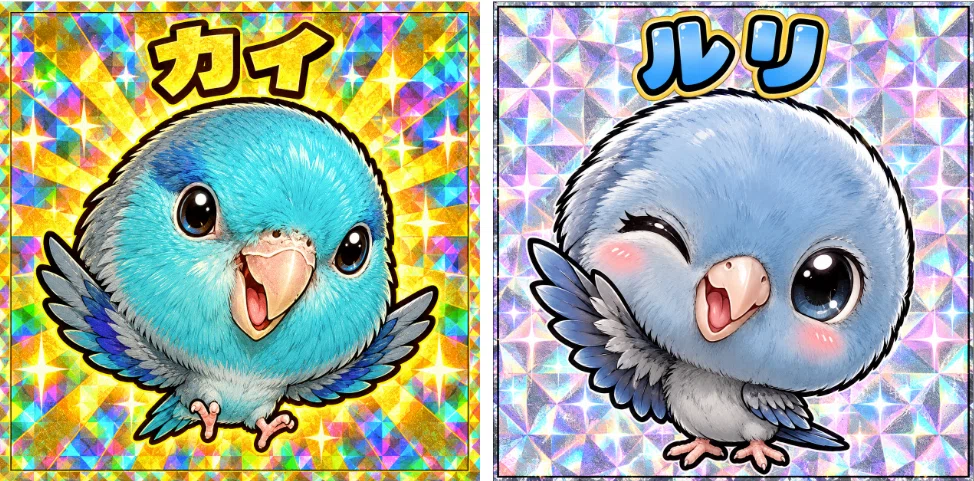
作り始めると、いろいろ試したくなりますね。
画像ができたので、これからコンビニへ印刷に行ってきます!
印刷して、切り分けて、袋に入れるところまで、楽しみながら仕上げたいと思います。
おわりに
簡単にキラキラのシール画像ができて、びっくりしました!
AIで生成した画像に、作り手の思いを乗せ、丁寧に仕上げる。そして、相手に喜んでもらえるビジネスツールにする。
その視点を、今後も大切にしていきたいです。
みなさんも、ぜひ作ってみてください!
以上、広報MARIの勉強会レポでした。
執筆:MARI / ライター
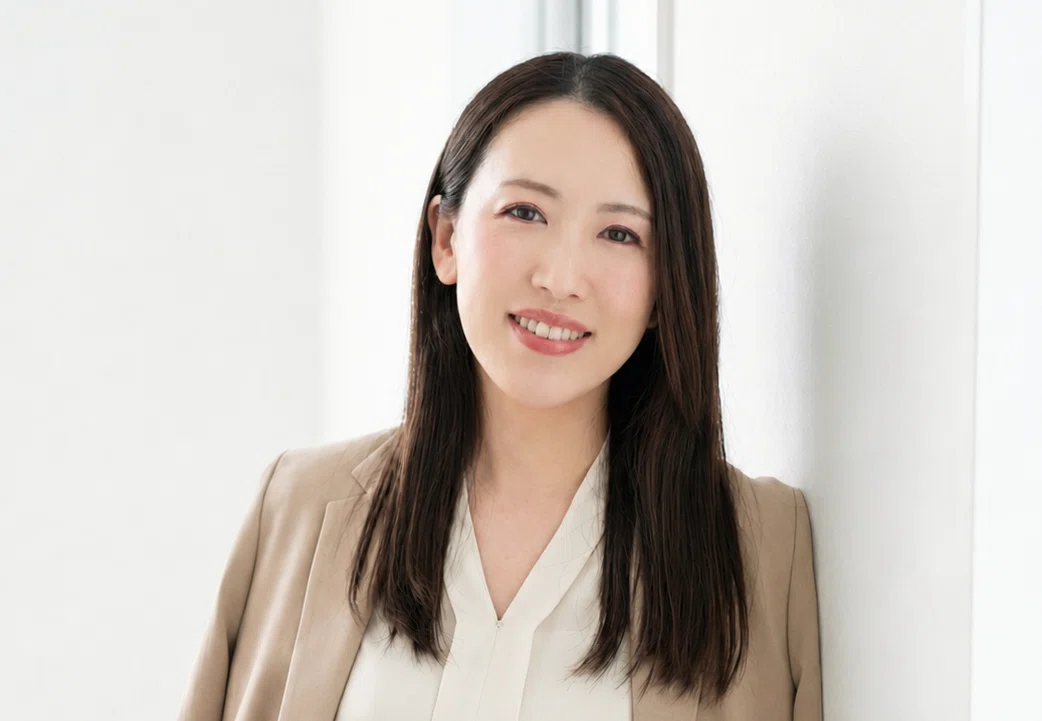
元LINEの企業広報。広報歴15年。IT企業や通販企業で社外広報・社内広報・SDGs推進と幅広く広報業務に携わり、管理職も経験。現在はフリーランスとして、企業や個人事業主の広報支援およびライティング業務を行う。
講師:赤髪
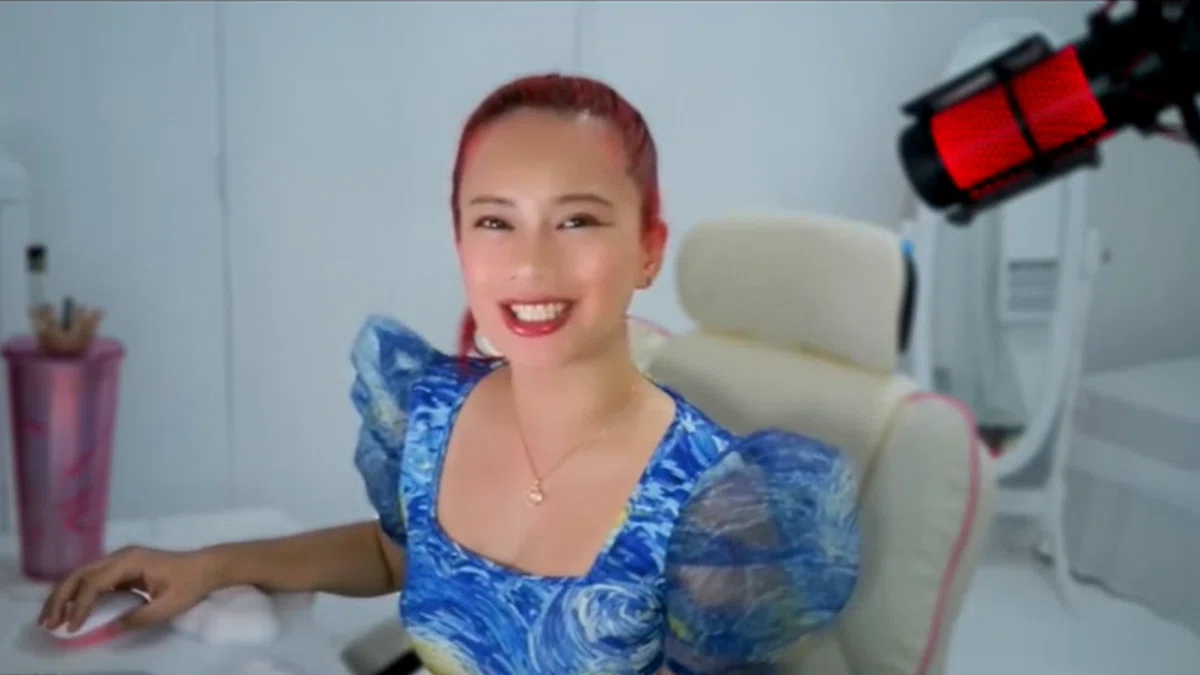
SNS戦略家13年目。上場企業を含む1,500社以上のSNS運用を支援。現在は、NYにある美術館のSNS運用を統括。2022年に、SNSを活用した集客・ビジネス構築を学べる「SNS ACADEMY」設立。累計生徒数は826名。(2025年末にて新規生徒受け入れを終了)
2026年秋、SNS×AI×マーケティングのコミュニティ「GROWZ」開講予定。
🚩【LINE公式】正しいSNS&AIのノウハウやセミナー予告をお届け💌
👉🏻赤髪のLINE公式を登録する
登録しておくと、毎月の勉強会情報が届きます🌹
🚩【YouTube】赤髪のがみちゃんねる|マーケティングについて解説🎥
👉🏻赤髪のYouTubeを見る