






【実演】ChatGPTでQRコード入りチラシを作る方法|デザインから入稿・印刷まで完全解説
目次
配信日: 2026年9月6日(日)
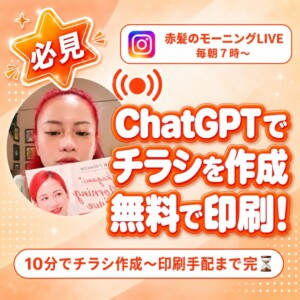
テーマ:👩💻ChatGPTでチラシを作成し、無料で印刷しよう!実演回
この記事では、朝のInstagramライブの内容を分かりやすくまとめた解説資料(ホワイトペーパー)を、そのまま掲載しています。 配信を見逃した方や、文字で読みたい方に、参考にしていただけるとうれしいです。
この記事は、2026年9月7日noteに投稿したものです。
最新情報をgetしたい方はnoteのフォローもよろしくお願いします♪
🔗noteはこちらから見れます。
🌹赤髪が話した主な内容
- ChatGPTだけでQRコード入りのチラシを作成できる
- 専用プロンプトに4つの情報を入れるだけでOK(プロンプト配布)
- 1回で決めず、3パターンほど生成して比較する
- 表面ができたら、裏面もChatGPTで作成できる(プロンプト配布)
- 顔写真なしでも、イラストや商品写真で作成可能
- 完成した画像はプリントパックへそのまま入稿できる
- 用紙や厚さ、納期は用途に合わせて選ぶ
- 入稿前は、文字切れや画像位置を自分の目で確認する
- 配信時点では、キャンペーン利用で実質無料で印刷できた
- チラシや名刺など直接手渡せるアナログの販促ツールも持っておくと、マーケティングの幅が広がる
🌟結論:ChatGPTでアナログの武器が作れる
SNSやAIによる情報発信が当たり前になった現代だからこそ、チラシや名刺といった「直接手渡せるツール」の重要性が増している。
SNSのみでの集客に依存せず、以下のようにアプローチの手段を増やすことも立派なマーケティング戦略である。
- オンライン: SNSを活用
- リアル: チラシや名刺を活用
ChatGPTを使えば、専門的なデザインスキルがなくても、チラシの表面・裏面、QRコードまでまとめて作成できる。さらに、完成した画像を印刷サービスへ入稿すれば、デザインから印刷まで一連の流れを自分で進められる。
自身のサービスをより広く知ってもらうための「アナログの武器」も、AIを活用して整えていこう。
はじめに
今回は、ChatGPTを使ってチラシを作成し、実際に印刷サービスへ入稿するまでの流れを実演しました。
チラシ制作というと、Canvaやデザインソフトが必要なイメージがありますが、現在はChatGPTだけでQRコード入りのチラシを作成できます。
必要な情報を入力して画像を生成し、完成したデータを印刷サービスのプリントパックにアップロードすれば、デザインから印刷まで完結します。
STEP 1
チラシに載せる情報を準備しよう
まずは、チラシに掲載する情報を準備します。
今回使用したプロンプトで入力するのは、主に次の4つです。
・職種
・サービス内容
・QRコードにしたいURL
・デザインのテイスト
サービス内容は、一から文章を考えなくても大丈夫です。ホームページがある場合は、掲載されているサービス内容をそのまま使いましょう。
また、InstagramやLINE公式などのURLをプロンプトに記載しておくと、そのURLをもとにQRコードを入れたチラシを作成できます。
STEP 2
プロンプトをChatGPTに入力しよう
次に、チラシ作成用の専用プロンプトをChatGPTに入力します。
今回使用したプロンプトは、ライブ視聴者のみなさまに配布済み。

🌹このnoteをご覧の方は、赤髪のLINE公式に「チラシのプロンプト」と送ると届きます。
プロンプトには、A4縦サイズで印刷することを想定したサイズや余白、印刷品質などの指示もあらかじめ入っています。そのため、基本的には指定されている黄色マーカーの部分を書き換えればOKです。
※A4横やB5など、違うサイズのチラシを作りたい場合は、一部だけサイズを書き換えるのではなく、プロンプト全体を調整する必要があります。
STEP 3
チラシの表面を作ろう
プロンプトと使用したい写真をChatGPTに送ったら、チラシの表面が生成されます。
今回の実演では、情報を入力してから2分38秒で表面が完成しました。
ここで大切なのが、「1回作って終わりにしない」ことです。
同じプロンプトでも、生成するたびにデザインが変わります。
新しいチャットを立ち上げて3回程度生成し、複数のデザインを比較して、その中から最もイメージに近いものを選びましょう。
STEP 4
裏面もChatGPTで作ろう
表面が完成したら、続いて裏面を作成します。
裏面についても、プロンプトを配布していますので、それをコピーして、表面を作ったChatGPTのチャットに貼り付ければOK。
表面に合わせたチラシの裏面を作成できます。
表面と裏面が完成したら、それぞれ画像として保存しておきましょう。
顔写真がなくても作れる
チラシに必ず本人の写真を使う必要はありません。
たとえば、イラストやフリー素材、商品写真でも作成できます。
ただし、普段からSNSなどで顔を出して活動している人は、本人写真を使うのがおすすめです。
「人間が好きになるのは結局人間」
サービスそのものだけでなく、「誰が提供しているのか」が伝わることで、提供者への信頼や親しみにつながります。
STEP 5
印刷する紙と納期を選ぼう
チラシのデータが完成したら、印刷サービス「プリントパック」へ。
今回の配信では、主に3種類の用紙を紹介しました。
- コート紙
光沢があり、ツルツルとした質感。新聞の折り込み広告などでもよく使われる、一般的なチラシ用紙です。
- マットコート紙
コート紙よりも光沢を抑えた質感。少し落ち着いた雰囲気に仕上げたい場合に使えます。
- 上質紙
コピー用紙に近い紙らしい質感。ボールペンなどで文字を書き込みやすいのが特徴です。
チラシの厚さも用途で選ぶ
イベントやワークショップなどへ持っていき、大量に配布するなら標準の厚さが扱いやすいです。一方、郵送物に同封するなど、少ししっかりした印象にしたい場合は「少し厚め」を選ぶとよいでしょう。
STEP 6
ChatGPTで作ったチラシを入稿しよう
最後に、ChatGPTで作ったチラシ画像をプリントパックへアップロードします。
表面と裏面の画像を、それぞれ指定された場所へ設定。
必要に応じて、入稿画面上で画像のサイズも調整できます。
ここでは、自分の目でも最終チェックしましょう。
チェックしたいのは、
・文字や画像が端に寄りすぎていないか
・必要な情報が切れていないか
・表面と裏面が正しく設定されているか
など。
問題がなければ、そのまま注文を確定。
これでチラシの作成から入稿まで完了です。


配信時点では実質無料で印刷できた!
今回の配信時点では、プリントパックの新規登録で2,000ポイントがもらえるキャンペーンが実施されていました。
実演で注文したチラシは1,680円。そのため、2,000ポイントを利用することで実質無料で印刷できました。キャンペーン内容や印刷料金は変更される可能性があるため、利用する際はプリントパックの最新情報を確認してください。
配信者:赤髪

SNS戦略家13年目。上場企業を含む1,500社以上のSNS運用を支援。現在は、NYにある美術館のSNS運用を統括。
2022年より、SNSを活用した集客・ビジネス構築を学べる「SNS ACADEMY」主宰。累計生徒数は826名。
(なお、2025年末にて新規生徒受け入れを終了。赤髪による個別コンサル・サービスは完全終了しています)
要約:MARI / ライター

元LINEの企業広報。広報歴15年。IT企業や通販企業で社外・社内・SDGs推進と幅広く広報業務に携わり、管理職も経験。現在はフリーランスとして、企業や個人事業主の広報支援およびライティング業務を行う。
🌹赤髪のInstagram LIVE🌹
☀️毎朝7時〜7時30分Instagram LIVEはこちらをクリック👈🏻
SNS運用に関する講義・最新アップデート情報・シリコンバレー直送NEWSをお届けしています。